Каким должен быть результат
После ввода в эксплуатацию должны быть не просто сохраненные настройки. Должна получиться рабочая система: веб-интерфейс открывается, сеть настроена, время корректно, линии Modbus работают, нужные устройства видны, а текущие значения появляются на экране.
Правильный порядок работы
Частая ошибка — пытаться делать все сразу: MQTT, сценарии, gateway-режим, ручные импорты и расширенные опции, еще до того, как подтверждена базовая связь. Намного безопаснее идти по простому порядку.
flowchart TD
    A[Включить шлюз] --> B[Открыть веб-интерфейс]
    B --> C[Войти]
    C --> D[Выбрать режим работы]
    D --> E[Настроить сеть]
    E --> F[Настроить время]
    F --> G[Настроить линии Modbus]
    G --> H[Найти или добавить устройства]
    H --> I[Проверить живые значения]
    I --> J[Перейти к обычной эксплуатации]
Начальная точка: пустой шлюз
Новый или сброшенный шлюз сначала является только доступным web-устройством. В нем еще нет доказанной полевой связи: линии могут быть не настроены, список устройств может быть пустым, а ModBus не обязан показывать значения. Поэтому ввод в эксплуатацию идет от доступа к интерфейсу к локальному Modbus-доказательству, а не наоборот.
Верхняя строка статуса и блок runtime в Система показывают фактическое состояние. Сохраненная настройка сама по себе не доказывает, что сервис уже работает: проверяйте именно runtime, ответы устройств и свежесть значений.
Шаг 1. Убедиться, что устройство вообще доступно
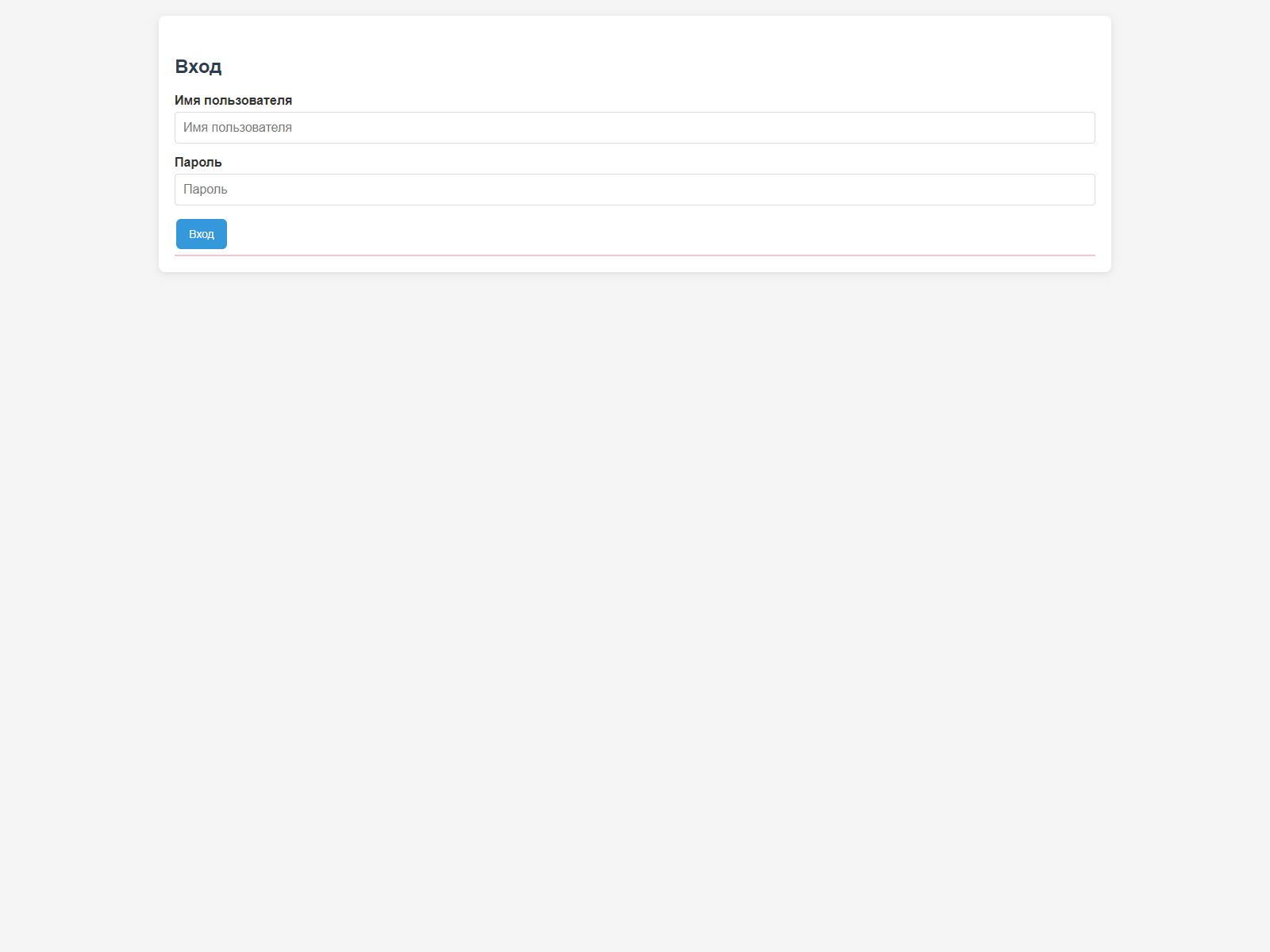
Первая задача очень простая: открыть локальный веб-интерфейс и войти в него. Пока это не работает, все остальное вторично.
Если вход не получается, сначала проверьте доступ по сети, учетные данные и базовую доступность контроллера.
Шаг 2. Выбрать режим работы
Режим работы определяет, как шлюз будет вести себя по отношению к внешним системам. Практический вопрос здесь простой: устройство должно работать с UMEC Space IoT Cloud, с внешним MQTT-сервером или пока оставаться полностью локальным. Для платформенного маршрута используйте раздел UMEC Space и UMEC Space Dashboard.
UMEC_SPACEдля работы с UMEC Space IoT Cloud.MQTT_GENERICдля работы с внешним MQTT-сервером.MQTT_DISABLEDдля локальной эксплуатации без внешнего облачного контура.
Выбор режима на этом этапе задает будущую ветку завершения, но не заменяет локальную проверку Modbus. Даже если облако или broker уже настроены, сначала нужно доказать, что линия, устройство и значения работают локально.
Шаг 3. Настроить сеть
После выбора режима работы следующая задача — сеть. Шлюз может использовать Wi‑Fi, Ethernet или обе сети сразу, и оператор должен понимать, какой интерфейс считается основным на этом объекте.
Wi‑Fi
Подходит там, где нет проводной сети или где Wi‑Fi уже принят как основной канал связи.
Ethernet
Обычно предпочтителен для стационарных шкафов, потому что ведет себя стабильнее в промышленной среде.
Failover
Если используются обе сети, можно определить основную и задать правила переключения при потере связи.
Шаг 4. Настроить время
Время — это не косметическая настройка. От него зависят журналы, сценарии и история событий. Если время неправильное, дальнейшая диагностика сильно усложняется.
Поэтому часовой пояс, NTP и текущее время нужно проверить именно на этапе ввода в эксплуатацию, а не откладывать на потом.
Шаг 5. Настроить линии Modbus
На этом этапе задаются параметры полевой шины: скорость, четность, стоп-биты и интервал опроса. Смысл не в том, чтобы просто заполнить поля, а в том, чтобы получить стабильную рабочую линию.
Если настройки линии неверны, устройства не будут отвечать и весь дальнейший процесс остановится уже здесь.
| Канал | Что настраивается | Что нельзя путать |
|---|---|---|
| RTU 1 / RTU 2 | RS-485 параметры, polling/transparent/disabled, pause/resume опроса. | Transparent резервирует RTU-линию под passthrough и не является TCP-режимом. |
| TCP | Polling/not polling/disabled для bus3 и привязка устройств к нужному tunnel, если туннелей несколько. | TCP - отдельный сетевой канал, а не вариант RTU transparent. |
flowchart LR
    A[Выбрана линия] --> B[Введены параметры связи]
    B --> C[Шлюз начинает опрос]
    C --> D{Ответы стабильны?}
    D -- Нет --> E[Исправить параметры линии]
    D -- Да --> F[Переходить к устройствам]
Шаг 6. Найти или добавить устройства
Когда линия уже работает, следующая задача — сами устройства. Иногда заранее точно известно, какие устройства должны быть на шине. В других случаях фактический состав еще нужно подтвердить.
Для этого удобен Сканер: он помогает проверить, какие адреса реально отвечают и насколько правдоподобно выглядит текущая настройка линии.
Если устройство не отвечает в ModBus, используйте Сканер для поиска адресов и Инспектор для точечного чтения/записи регистров. Не считайте устройство рабочим только потому, что оно сохранено в Конфигурация: важны ответ, connected-состояние и свежие значения.
Как создать устройство шаг за шагом
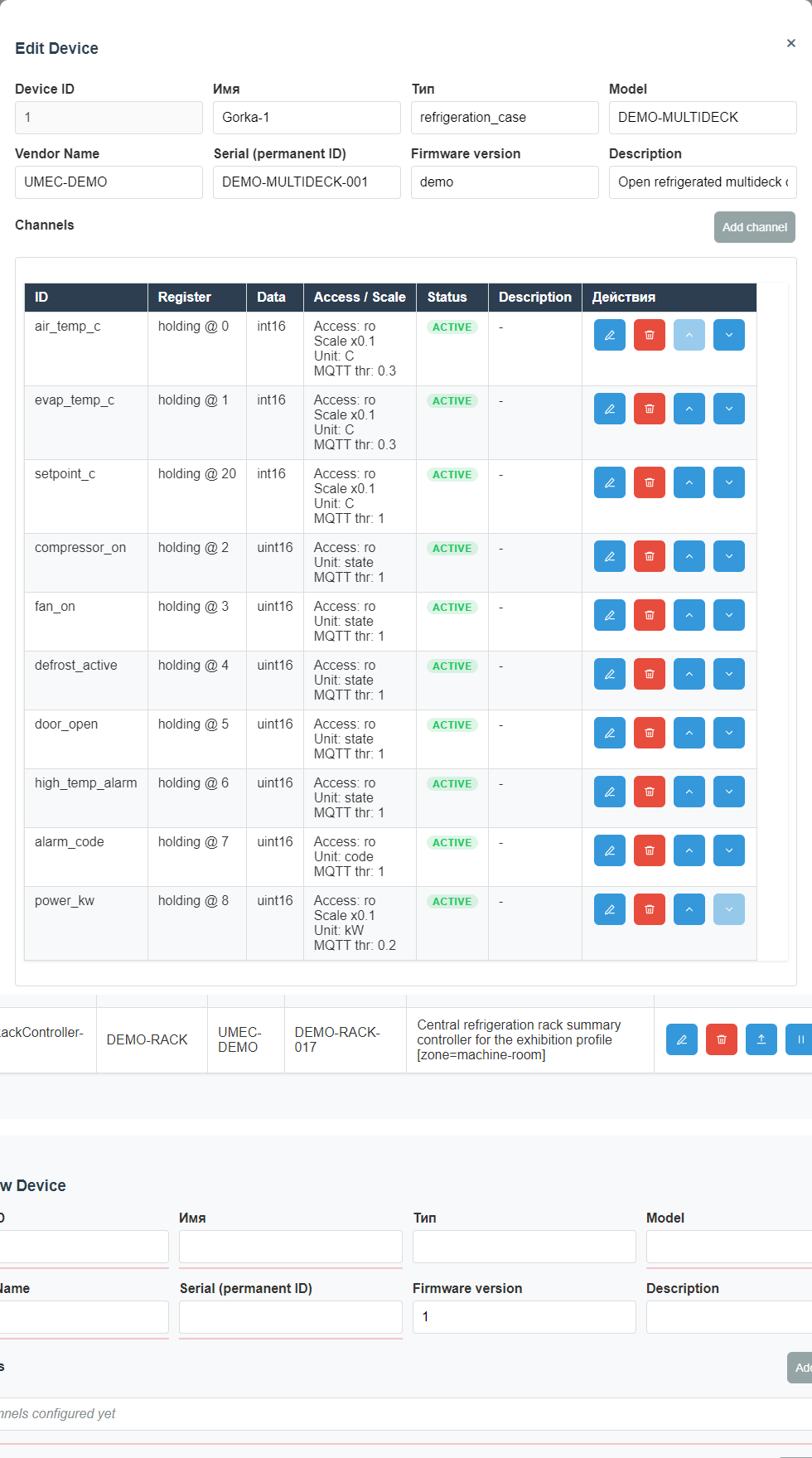
На практике последовательность простая: сначала настраивается линия, потом создается устройство, затем добавляются каналы с сенсорами и команды управления.
- Откройте Конфигурация и выберите нужную линию связи.
- Введите параметры линии: скорость, четность, стоп-биты и интервал опроса.
- Сохраните линию и убедитесь, что связь стала стабильной.
- Создайте новое устройство или откройте существующее для редактирования.
- Заполните основные поля устройства: имя, адрес и привязку к линии.
- Добавьте каналы для всех нужных измеряемых значений.
- Добавьте команды, если оператор должен управлять устройством из интерфейса.
- Сохраните устройство и проверьте результат на странице ModBus.
Что означают поля линии
- Имя линии Понятная подпись, по которой оператор различает шины между собой.
- Скорость Скорость связи. Она должна совпадать с настройками полевых устройств на этой линии.
- Четность Режим parity. Неправильное значение часто полностью ломает связь.
- Стоп-биты Количество стоп-битов. Оно тоже должно совпадать с настройками устройств на шине.
- Интервал опроса Как часто линия опрашивается. Слишком быстро может перегрузить шину, слишком медленно делает данные устаревшими.
Что означают поля устройства
- Имя Подпись, которую оператор видит в списках и на странице ModBus.
- Адрес Modbus-адрес устройства на выбранной линии.
- Линия Физическая или логическая шина, к которой относится устройство.
- Описание Дополнительный контекст для человека: помещение, роль, тип оборудования.
- Шаблон Ускоряет создание, если несколько устройств имеют одинаковую структуру.
Как заводить регистры для сенсоров
Для каждого измеряемого параметра обычно создается отдельный канал. Именно канал говорит системе, какой регистр читать, как трактовать сырые данные и как показывать их оператору.
Редактор канала
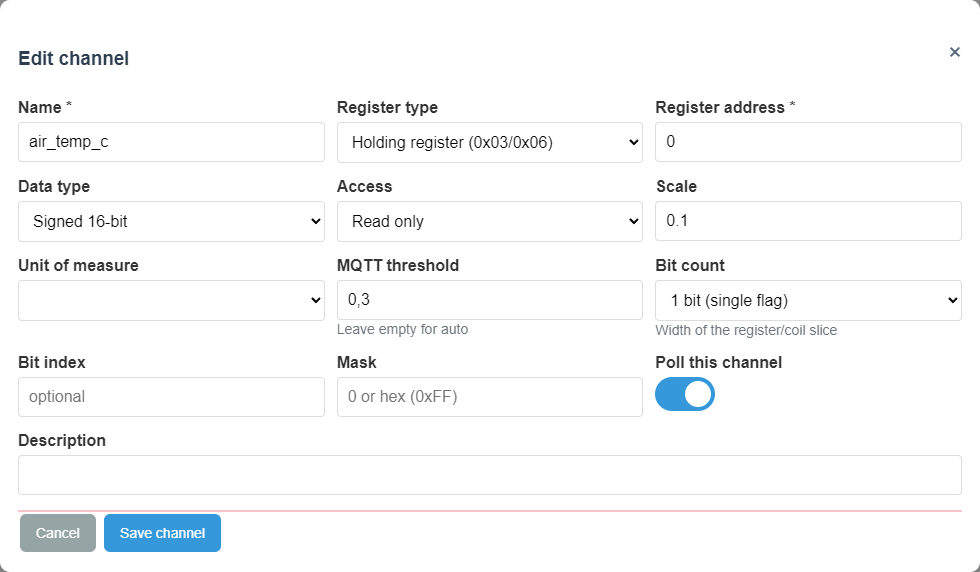
- Название канала Понятное человеку имя, например «Температура подачи».
- Тип регистра Например holding или input. Он должен соответствовать документации устройства.
- Адрес регистра Точный адрес в карте регистров устройства.
- Тип данных Определяет, как из регистра собирается число: целое, знаковое, 32-битное и так далее.
- Масштабирование Помогает получить инженерное значение, например из 253 сделать 25.3 C.
- Единицы измерения Делают значение понятным оператору прямо на ModBus и дашборды.
Как добавлять команды
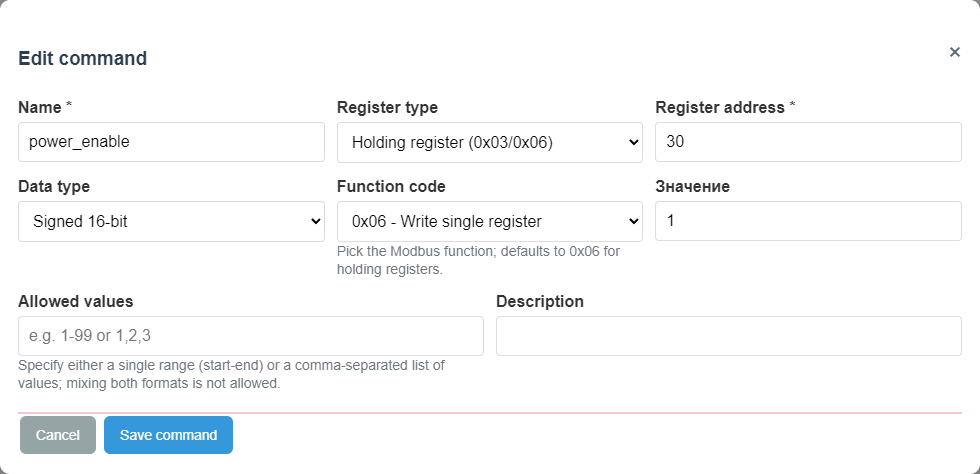
Команда нужна, когда оператор должен не только читать данные, но и управлять устройством: включать, выключать, подтверждать, сбрасывать или переводить в режим.
Редактор команды
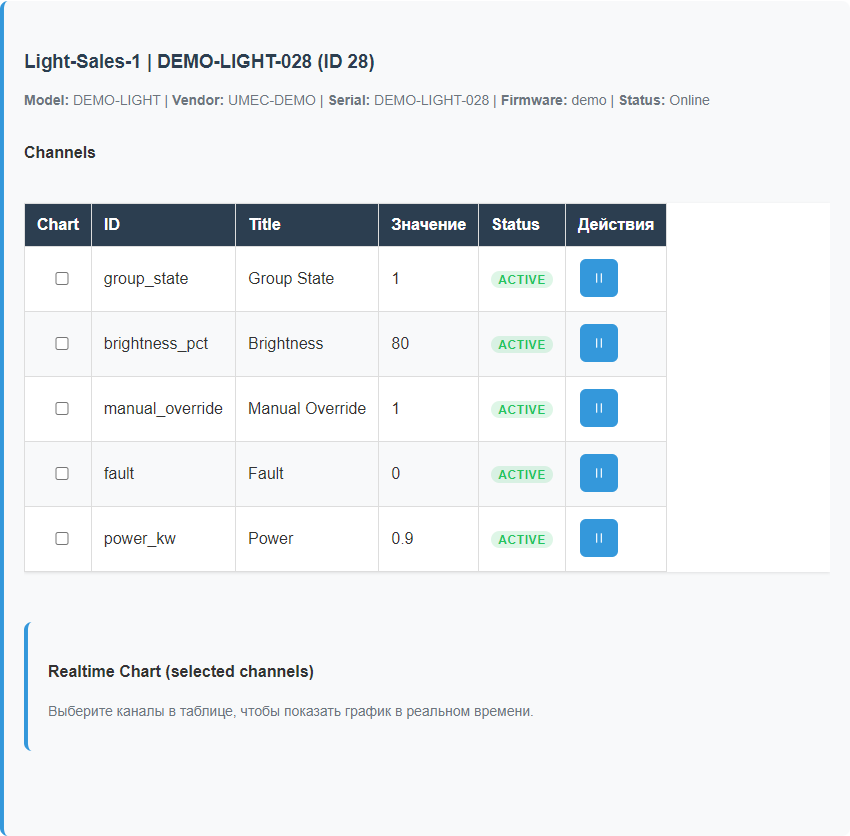
Результат команды
- Название команды Должно ясно описывать действие, например «Пуск насоса» или «Сброс аварии».
- Целевой регистр Регистр, в который будет записано управляющее значение.
- Значение записи То, что реально отправляется в устройство при выполнении команды.
- Подтверждение результата Желательно проверять по изменению состояния на ModBus, а не только по нажатию кнопки.
Как понять, что устройство заведено правильно
- Устройство видно в списке под понятным именем.
- Каналы показывают реальные и обновляющиеся значения.
- Названия и единицы измерения не вызывают вопросов у оператора.
- Команды видны только там, где они действительно нужны, и дают ожидаемый результат.
Когда полезен Сканер
Сканер нужен не в каждом проекте. Если объект хорошо документирован и все адреса заранее известны, устройства можно внести сразу. Но там, где есть неопределенность, Сканер экономит много времени.
sequenceDiagram
    participant O as Оператор
    participant S as Сканер
    participant L as Линия
    O->>S: Запустить сканирование
    S->>L: Проверить адреса и поведение линии
    L-->>S: Вернуть ответы
    S-->>O: Показать найденные устройства
    O->>O: Импортировать нужные устройства
Шаг 7. Проверить, что значения действительно приходят
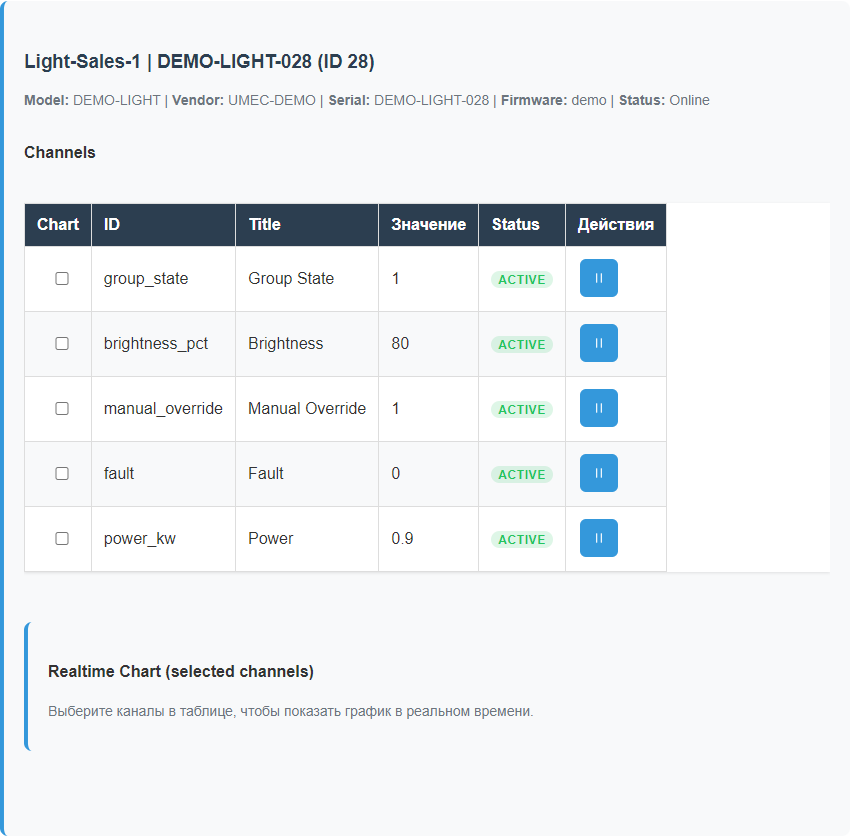
Это ключевая контрольная точка. Если устройство есть в списке, но его значения пустые или не обновляются, ввод в эксплуатацию еще не закончен.
Правильный результат выглядит так: устройство видно, значения читаются, а команды ведут себя предсказуемо при использовании.
ModBus после успешной настройки
Чего не стоит делать слишком рано
- Не включайте внешние интеграции, пока не подтверждена локальная работа.
- Не начинайте со сложных сценариев, пока не проверена базовая телеметрия.
- Не переходите к ручному редактированию JSON, если задачу можно решить обычными формами интерфейса.
Как понять, что ввод в эксплуатацию завершен
Можно считать, что ввод в эксплуатацию завершен, когда верны четыре простых утверждения:
- в веб-интерфейс можно стабильно войти;
- сеть и время настроены правильно;
- нужные устройства видны и отвечают;
- текущие значения появляются на экране без неоднозначности.
Завершение в каждом режиме
| Режим | Что считается завершением | Где проверять |
|---|---|---|
MQTT_DISABLED |
Локальные ModBus, Дашборды, Автоматизация и журналы дают понятную картину без внешней связи. | ModBus, Дашборды, Автоматизация, Журнал автоматизации, Журнал ModBus, Хранилище. |
UMEC_SPACE |
Локальная работа подтверждена, затем объект виден в UMEC Space: дашборды, мобильные экраны, алерты, уведомления и разрешенные команды настроены по проекту. | Система -> Режим/Интеграция, верхняя строка статуса, UMEC Space Dashboard, страница о платформе, UMEC Home или UMEC Business. |
MQTT_GENERIC |
Локальная работа подтверждена, broker принимает publish, команды приходят по ожидаемому subscribe topic. | Система -> MQTT, Интеграция, журналы MQTT broker, runtime-статус gateway. |
Примеры по этой странице
Эти примеры показывают обычную последовательность на объекте: сначала доступ к интерфейсу, затем настройка устройства и после этого первые живые значения.
Вход
Настройка устройства
Живые значения
Связанные разделы
- Справочник UI для пояснения экранов и состояний по шагам.
- Форматы шаблонов для структуры устройства, каналов, команд и JSON.
- Эксплуатация для повседневной работы после пусконаладки.