Как пользоваться этим разделом
Пошаговые главы объясняют порядок действий. Этот справочник объясняет, что именно оператор видит на экране: страницы, панели, кнопки, селекторы, предупреждения и меняющиеся состояния системы.
Правило названий в документации
В русской версии сайта названия экранов берутся из русского меню прибора. Если в коде или URL используется другое техническое имя, оно не должно заменять пользовательское название в инструкции.
| Как искать в приборе | Технический маршрут | Комментарий |
|---|---|---|
| Конфигурация | /setup |
Линии, устройства, каналы и команды. |
| Сканер / Инспектор | /scanner, /inspector |
Подменю Конфигурация для диагностики линии и регистров. |
| ModBus | /control |
Рабочий экран live-значений и команд. Внутреннее имя страницы может встречаться как Control. |
| Дашборды | /dashboards |
Операторские панели и виджеты. |
| Автоматизация / Журнал автоматизации | /scenarios, /scenario_log |
Правила и доказательства их выполнения. |
| Журнал ModBus | /modbus_log |
История обмена по линиям. |
| Хранилище | /storage |
Файлы SPIFFS/SD, конфигурации и выгрузки. |
| Система / Справка | /setting, /help |
Административные параметры и встроенная справка. |
Что описывается для каждого экрана
- Назначение Зачем нужна страница и когда ее открывать.
- Основные области Какие части экрана несут главный смысл.
- Ключевые элементы Какие кнопки, селекторы и действия важнее всего.
- Изменения состояния Что меняется между нормальным, предупреждающим и проблемным режимом.
- Зависимости Что зависит от выбранной линии, устройства или режима работы.
Карта экранов
| Экран | Когда открывать | Что не перепутать |
|---|---|---|
| Login | Первый вход, выбор языка, проверка учетных данных. | Проблема входа решается до Modbus, MQTT и сценариев. |
| Конфигурация | Описание линий, устройств, каналов и команд. | Сохраненное устройство еще не означает, что оно отвечает. |
| Сканер | Поиск отвечающих адресов и проверка параметров линии. | Сканирование является диагностикой и может временно занимать линию. |
| Инспектор | Ручная проверка регистров и точечных Modbus-запросов. | Успешное чтение одного регистра не заменяет полную конфигурацию устройства. |
| ModBus | Живые значения выбранного устройства, pause/resume линии, команды и realtime chart. | Список устройств, connected-состояние и свежесть значений - разные признаки. |
| Дашборды | Обзор зоны, помещения или системы через виджеты. | Дашборд не предназначен для редактирования Modbus-профилей. |
| Автоматизация | Создание, включение и отключение локальных правил автоматизации. | Enabled не означает успешное выполнение действий; смотрите runtime и журнал. |
| Журнал автоматизации | Разбор, почему сценарий сработал или не смог отправить действие. | Ошибка dispatch/action важнее самого факта trigger. |
| Журнал ModBus | Доказательства обмена по линиям, файлы журналов, экспорт и фильтры. | Журнал - evidence, но не замена текущему runtime на ModBus. |
| Хранилище | Файлы SPIFFS/SD, конфигурация, журналы и сервисные выгрузки. | Не редактируйте JSON вручную, если есть форма Конфигурация/Система. |
| Система | Сводка, Идентификация, Учетные данные, Сеть, Аплинк, Линии Modbus/TCP, Интеграция, Recovery, MQTT, Wi-Fi/SoftAP, Прошивка, Обслуживание. | Configured и runtime могут отличаться; используйте человекочитаемый runtime. Карточка Сводки копирует несекретное значение по клику/клавиатуре. |
| Справка | Встроенная справка и подсказки по форматам. | Справка не заменяет проверку фактического состояния на объекте. |
Краткий обзор
Login
Первый вход в систему и начало каждой операторской сессии.
Конфигурация
Линии связи, устройства, каналы и команды.
ModBus
Живые значения, состояние устройства и выполнение команд.
Диагностика
История, доказательства и сервисные поверхности системы.
Примеры и на что смотреть
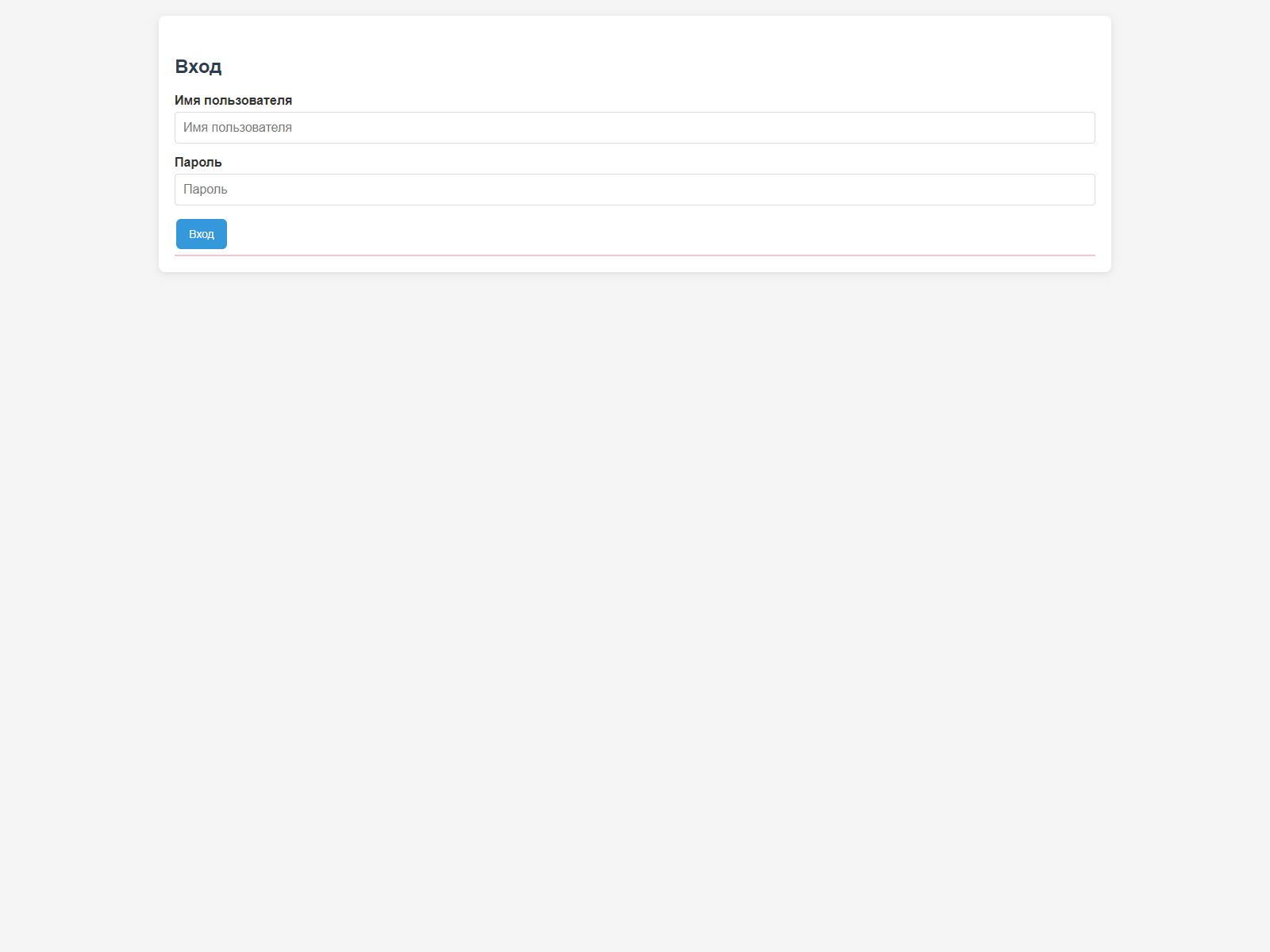
Login
- Назначение: авторизовать оператора и открыть web-интерфейс.
- Ключевые области: имя пользователя, пароль, действие входа и видимый язык страницы.
- На что смотреть: страница должна оставаться простой и понятной с первого взгляда.
Страница входа
Конфигурация
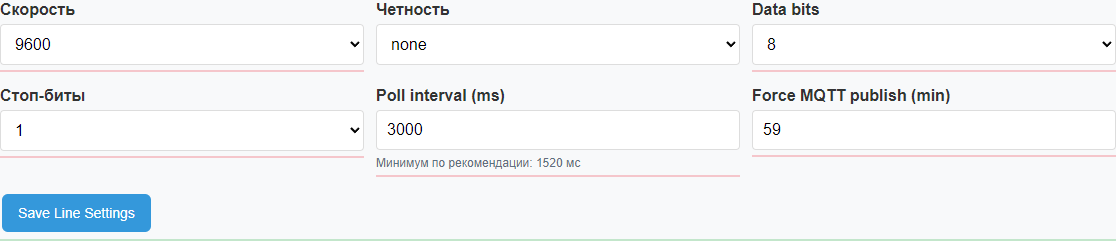
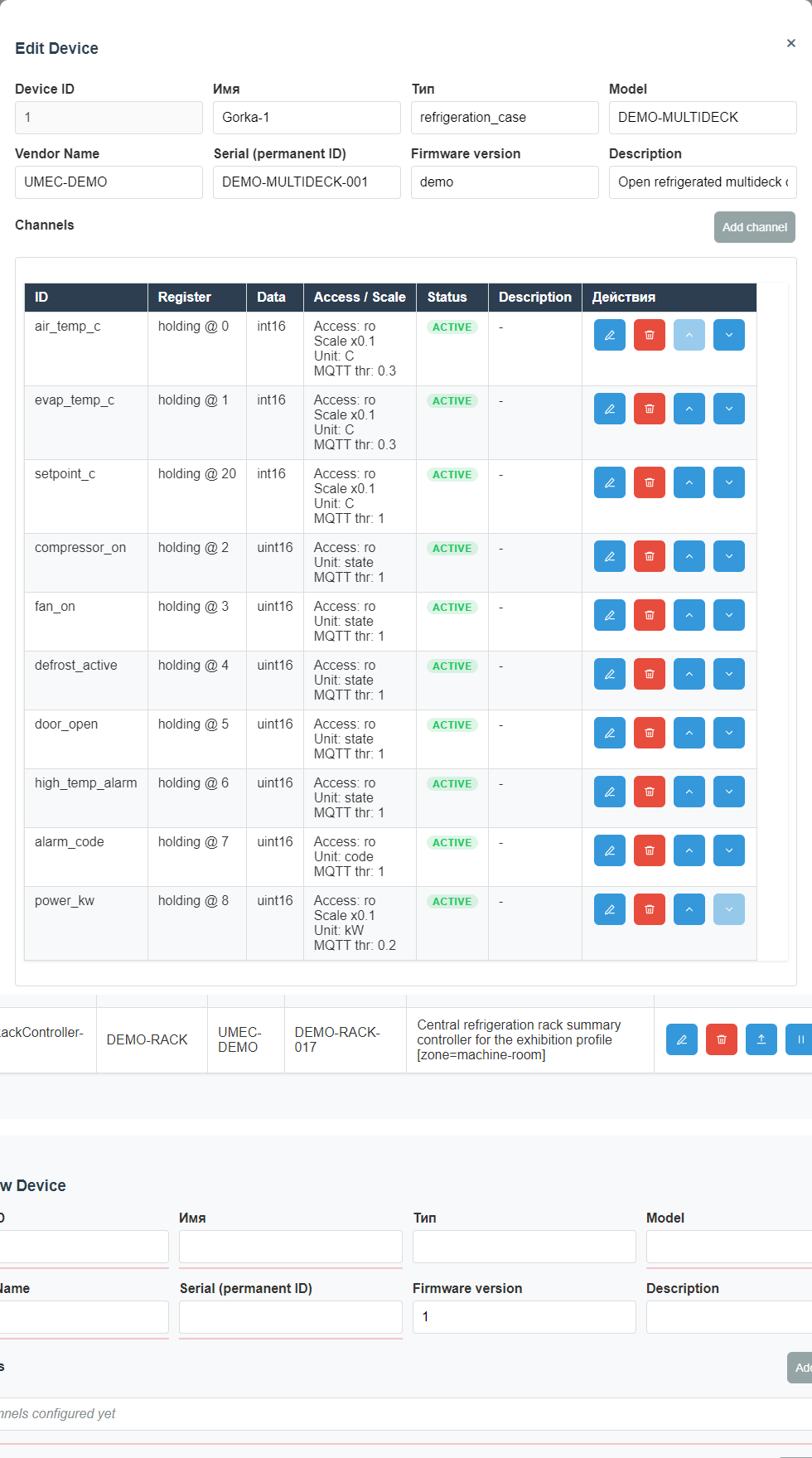
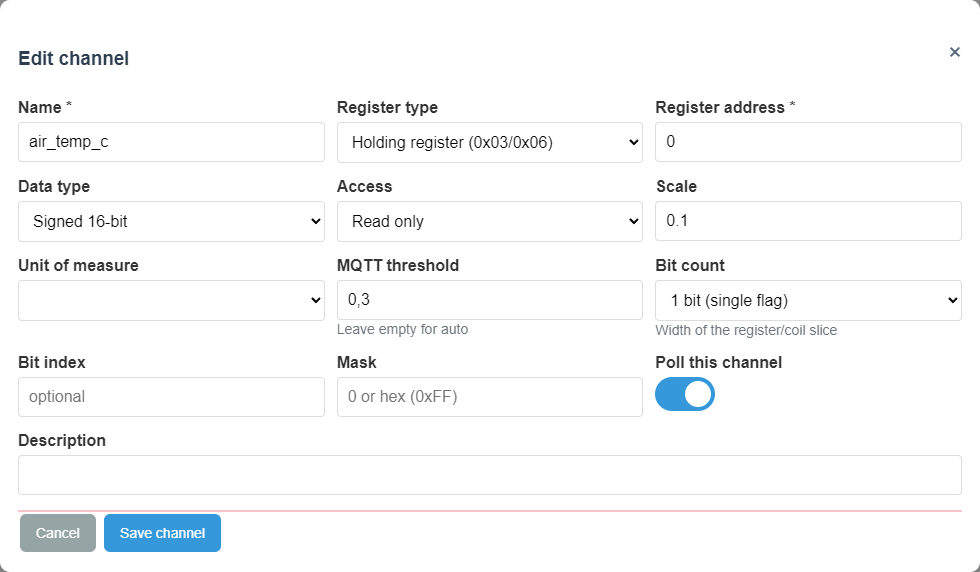
- Назначение: описать реальную модель системы, которая затем используется в ModBus, дашбордах, Автоматизации и журналах.
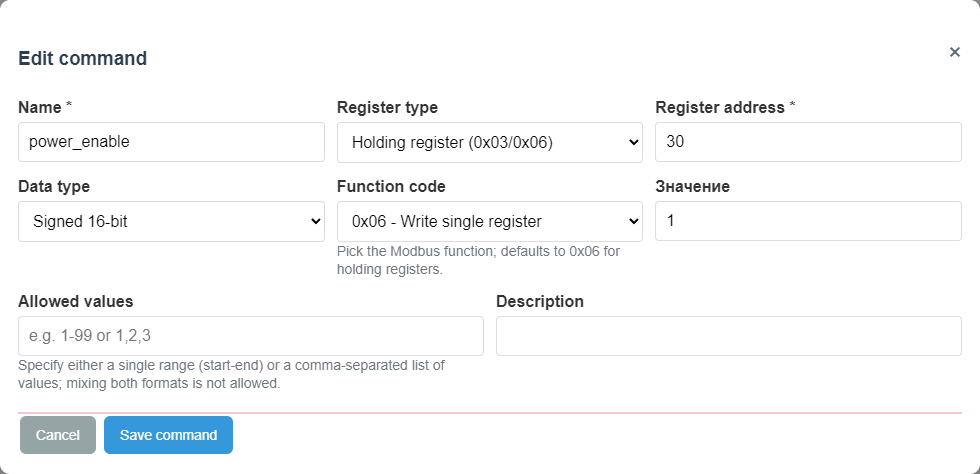
- Ключевые области: параметры линии, список устройств, редактор устройства, редактор канала и редактор команды.
- На что смотреть: каждое сохраненное поле влияет на поведение системы во время работы.
Редактор линии
Редактор устройства
Редактор канала
Редактор команды
Сканер и Инспектор
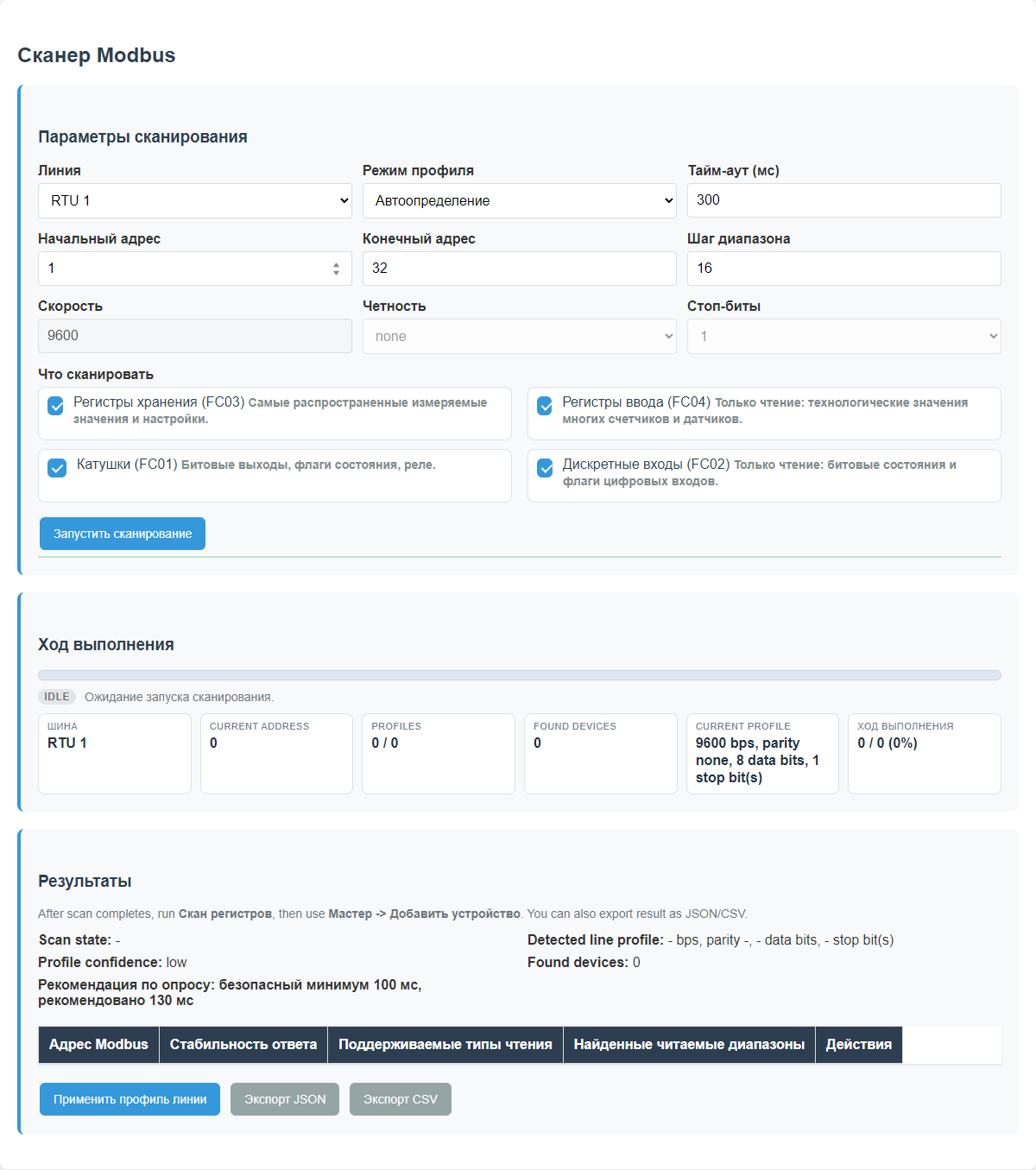
- Назначение Сканер: быстро понять, какие адреса отвечают и похожа ли настройка линии на рабочую.
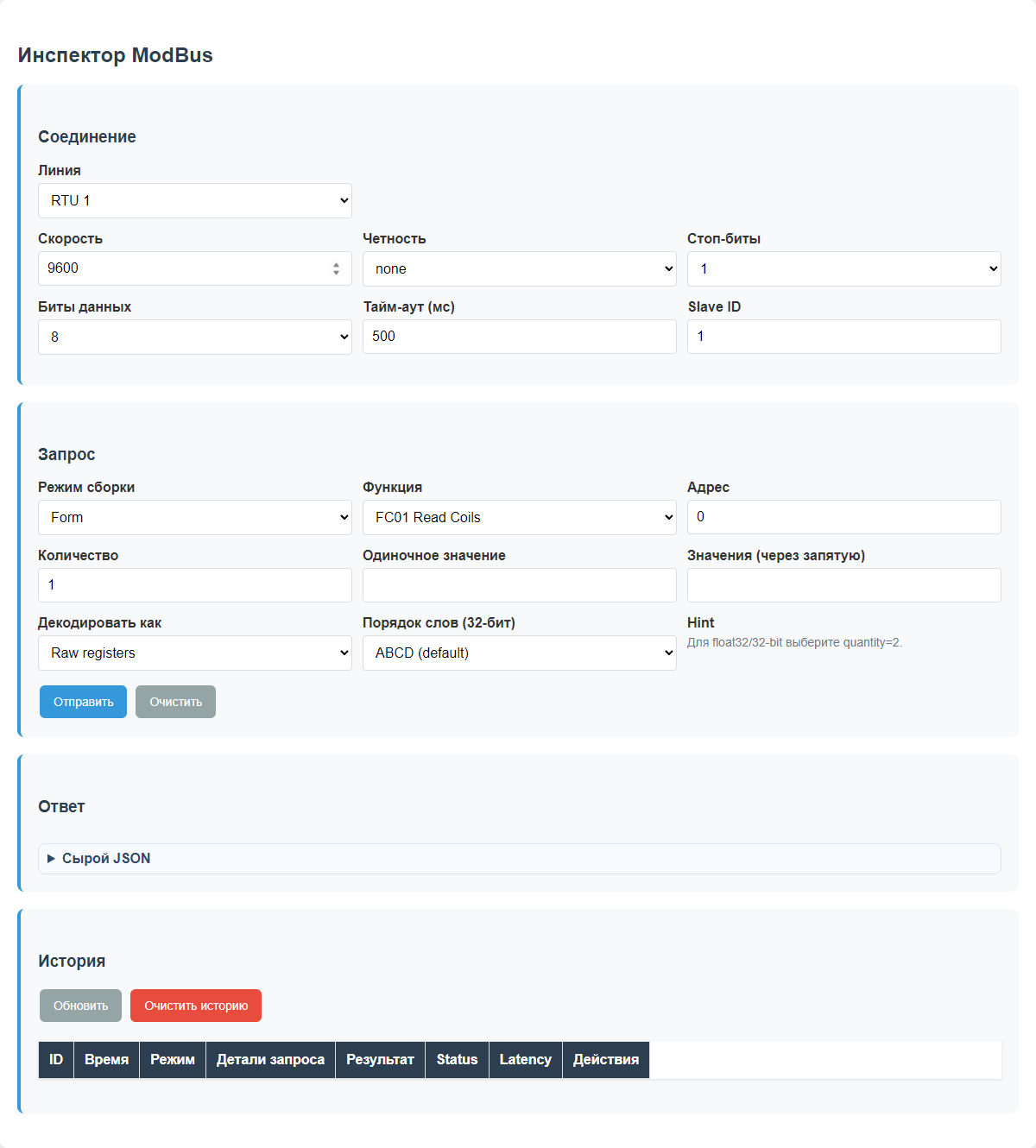
- Назначение Инспектор: вручную проверить конкретный function code, адрес регистра, тип данных и запись команды.
- На что смотреть: diagnostic mode должен давать понятный результат и не маскировать конфликт владельца линии.
Сканер
Инспектор
ModBus
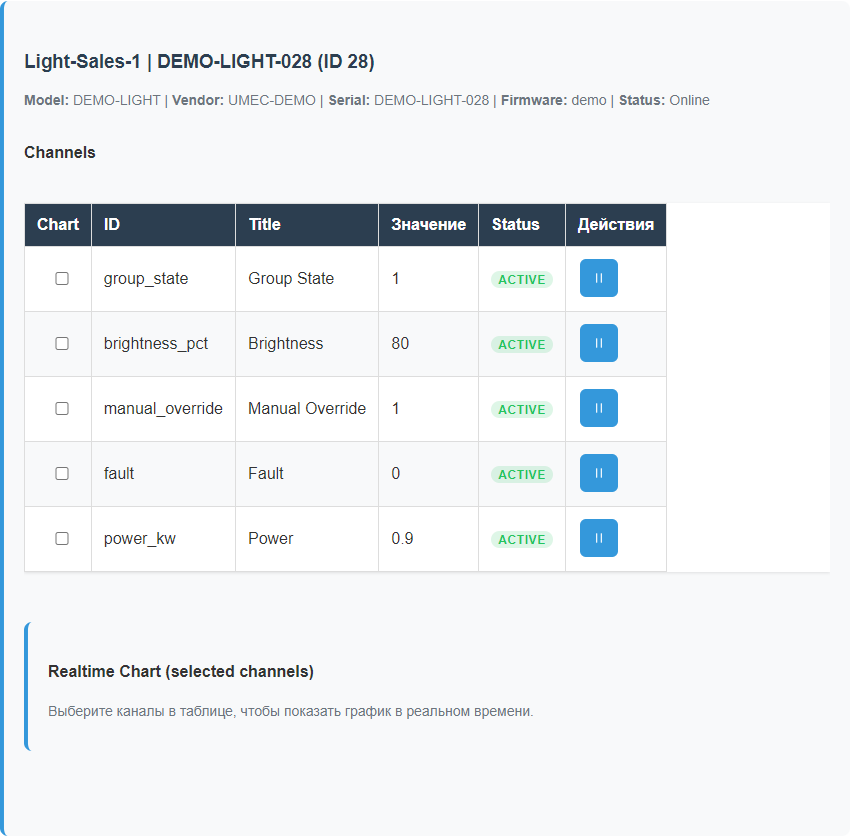
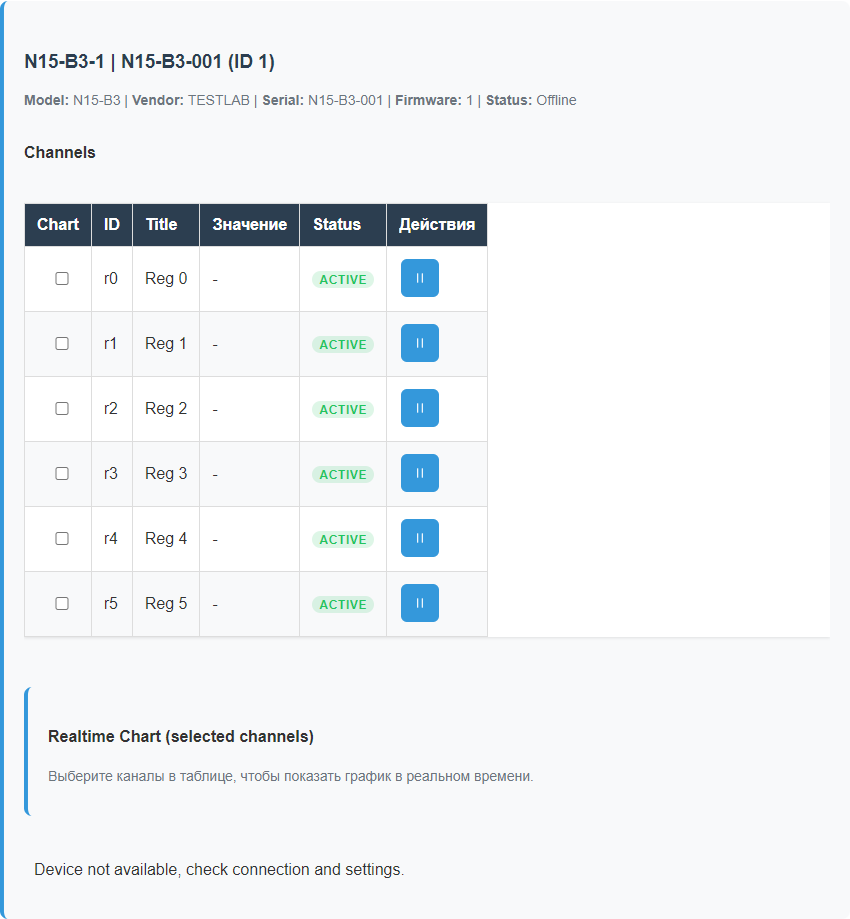
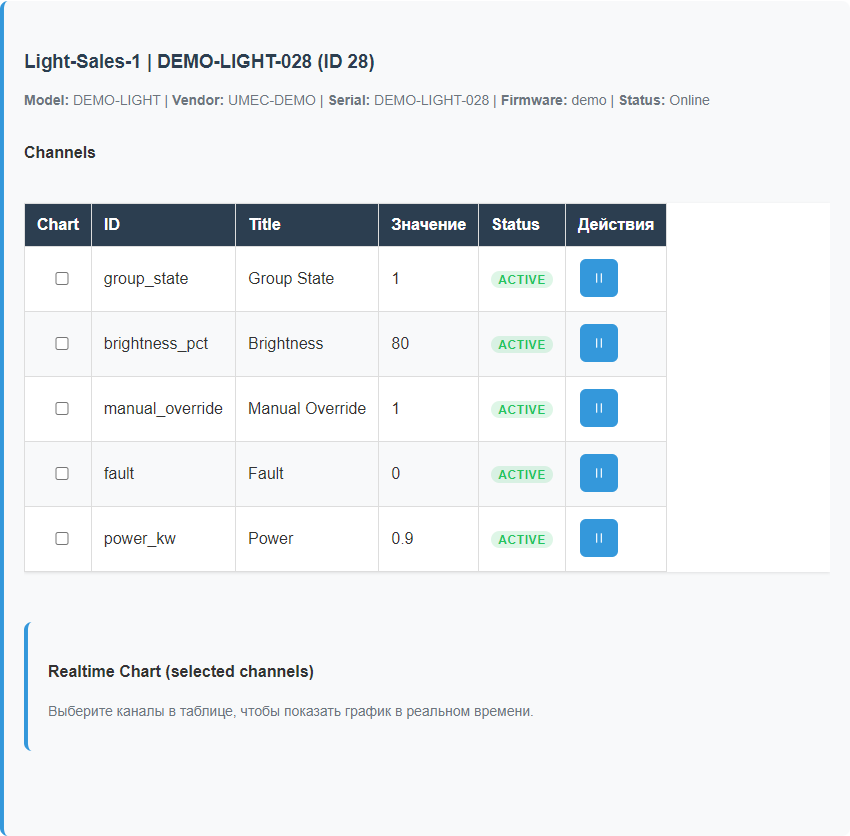
- Назначение: наблюдать живое состояние устройства и отправлять команды.
- Ключевые области: выбор устройства, зона значений, признаки online или offline и область команд.
- На что смотреть: нормальные значения, потерю доверия к данным и видимый результат после команды.
Нормальное живое состояние
Устаревшие или недоступные данные
Результат команды
Дашборды
- Назначение: быстро показывать состояние зоны, помещения или системы.
- Ключевые области: виджеты, акценты тревог, суммарные показатели и навигация между представлениями.
- На что смотреть: разницу между спокойным обзором и состоянием с предупреждением.
Автоматизация и Журнал автоматизации
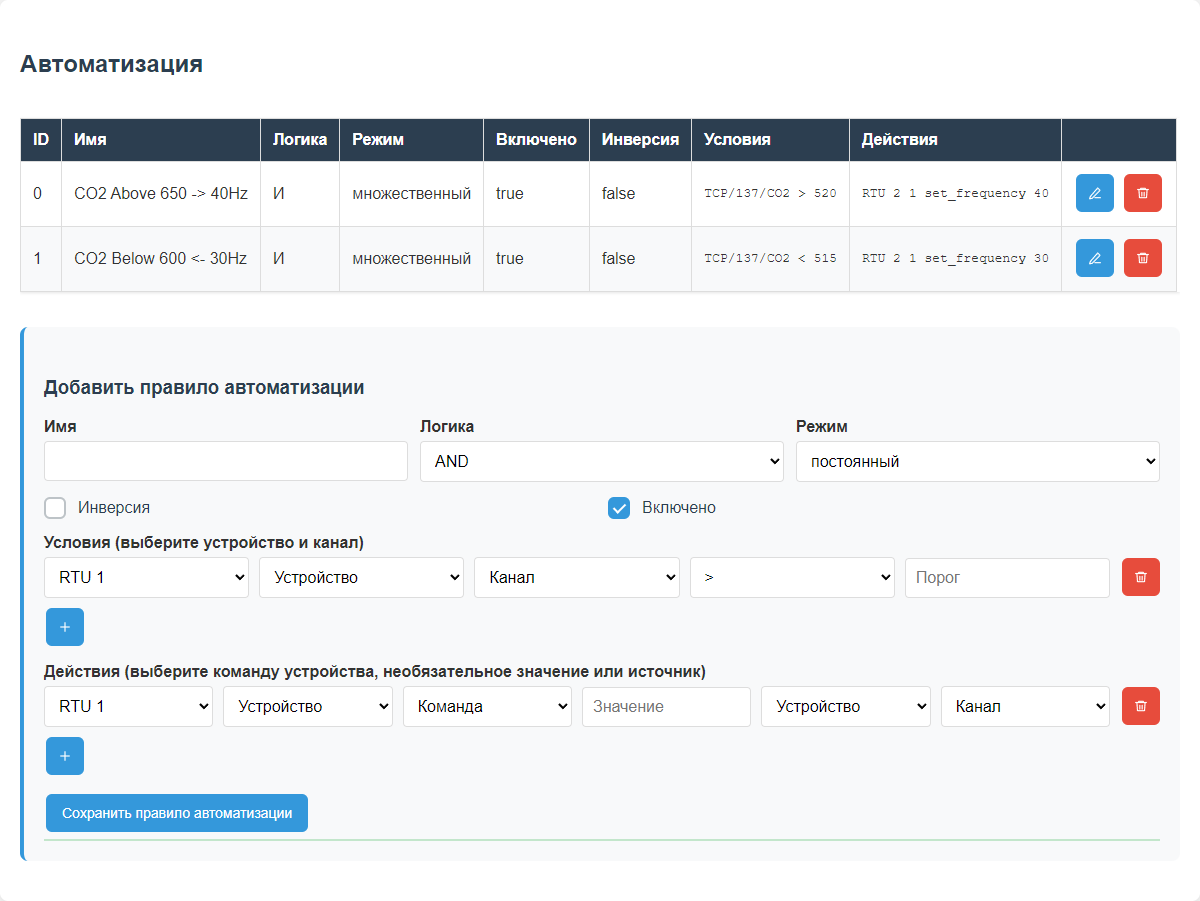
- Назначение: настраивать правила и затем проверять, как они отработали.
- Ключевые области: список сценариев, блоки редактора, состояние включения и записи выполнения.
- На что смотреть: как логика правила превращается в наблюдаемую запись в журнале.
Автоматизация
Журнал автоматизации

Хранилище и Журнал ModBus
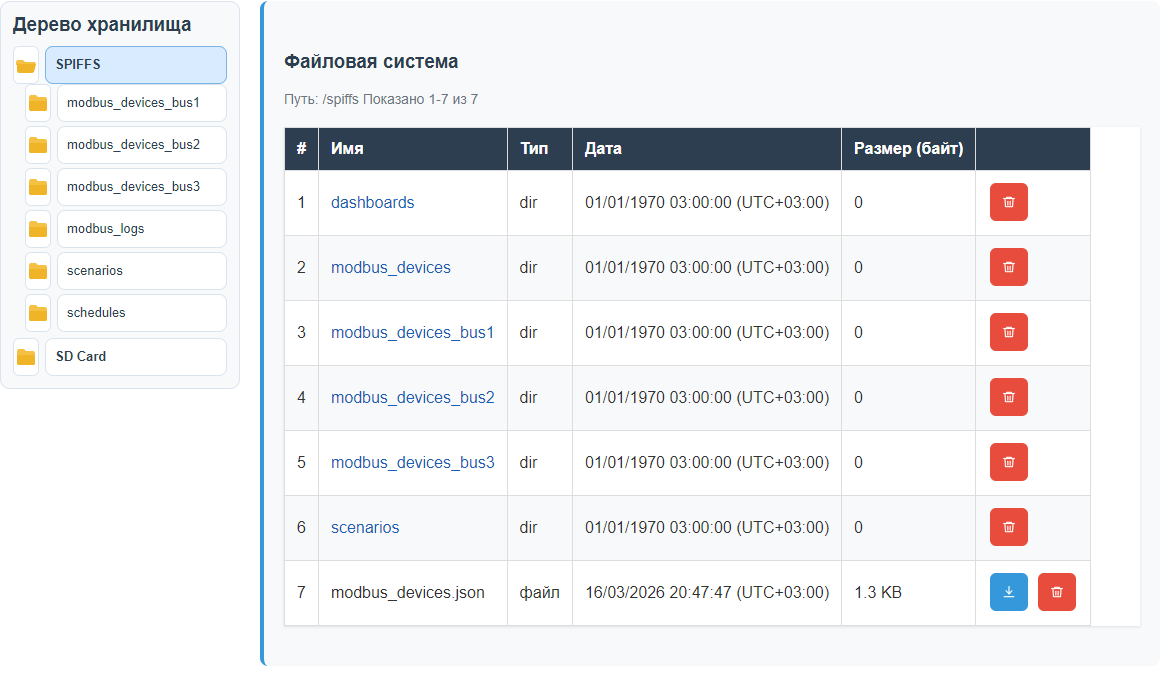
- Назначение: просматривать файлы, экспортированные данные и историю обмена.
- Ключевые области: дерево каталогов, список файлов, действия над выбранным файлом и история по линии.
- На что смотреть: где хранятся доказательства и чем они отличаются от живого состояния системы.
Хранилище
Журнал ModBus

Система и Справка
- Назначение: понимать системные параметры и встроенные справочные материалы.
- Ключевые области: режим работы, Сводка устройства, сеть/аплинк, политика SoftAP, runtime state, сервисные действия и Справка.
- На что смотреть: карточки Сводки копируют точное видимое значение, а операторские статусы не показывают внутренние enum как fallback.
Как читать примеры
- Сначала смотрите на назначение страницы, затем на основные области экрана.
- Сравнивайте нормальное и проблемное состояние, чтобы понимать первые признаки неисправности.
- Используйте примеры команд, чтобы видеть, как выглядит успешное управление на практике.
- Помните, что содержимое страницы может меняться в зависимости от выбранной линии, устройства и режима работы.