Что должно получиться
После быстрого старта шлюз должен открываться в браузере, показывать выбранный язык, иметь заданный operating mode, видеть хотя бы одну линию Modbus и показывать живые значения хотя бы одного устройства на странице ModBus.
Перед подключением
Подготовьте ноутбук с Ethernet-портом или USB-Ethernet адаптером, кабель Ethernet, питание шлюза и, если проверяется RS-485, хотя бы одно известное Modbus-устройство с понятными параметрами связи. Для первой настройки удобнее начинать с проводного подключения: оно не зависит от Wi-Fi профиля объекта.
| Параметр | Значение для первого доступа | Комментарий |
|---|---|---|
| Ethernet IP шлюза | 192.168.4.2 |
Детерминированный статический профиль Ethernet при отсутствии сохраненной конфигурации. |
| Маска | 255.255.255.0 |
Настройте ноутбук в той же подсети, например 192.168.4.10. |
| Адрес в браузере | http://192.168.4.2 |
Если устройство уже настроено на DHCP или другой static IP, используйте фактический адрес из сети объекта. |
| Логин | admin |
Для текущих стендовых материалов репозитория используется локальная admin-учетка. |
| Пароль | admin |
Заводской локальный доступ обычно admin/admin, если комплект поставки или интегратор не задал другой пароль. После входа пароль нужно сменить. |
Первое подключение по Ethernet
192.168.4.10 с маской 255.255.255.0.
http://192.168.4.2. Если страница не открывается, проверьте IP ноутбука, кабель, питание и отсутствие VPN/прокси.
192.168.4.2, а по DHCP или ранее заданному IP. Зафиксируйте фактический адрес объекта.
Последовательность первого запуска
Три рабочих маршрута после локальной проверки
Сначала докажите локальную работу: устройство создано в Конфигурация, видно в ModBus, значения обновляются, а команды дают понятный результат. Только после этого выбирайте финальную ветку интеграции.
| Режим | Когда подходит | Что проверить после локального ModBus |
|---|---|---|
MQTT_DISABLED |
Шлюз работает локально, без внешнего broker или облака. | Дашборды, локальные сценарии, Хранилище, Журнал ModBus и понятные статусы линий. |
UMEC_SPACE |
Рекомендуемый путь для максимального эффекта: дашборды, мобильное приложение, алерты, уведомления и удаленное управление через UMEC Space. | Cloud runtime, MQTT-соединение, корректный provisioning; BLE pairing доступен только в этом режиме. Проверяйте шлюз в Dashboard, мобильный доступ - через UMEC Home или UMEC Business. |
MQTT_GENERIC |
Данные нужно отправлять в сторонний MQTT broker. | Broker URL, auth/TLS, redacted password, publish/subscribe topic preview и фактическую отправку сообщений. |
Финальная проверка после добавления устройства
Минимальные настройки по разделам
| Раздел | Что сделать | Как понять, что все нормально |
|---|---|---|
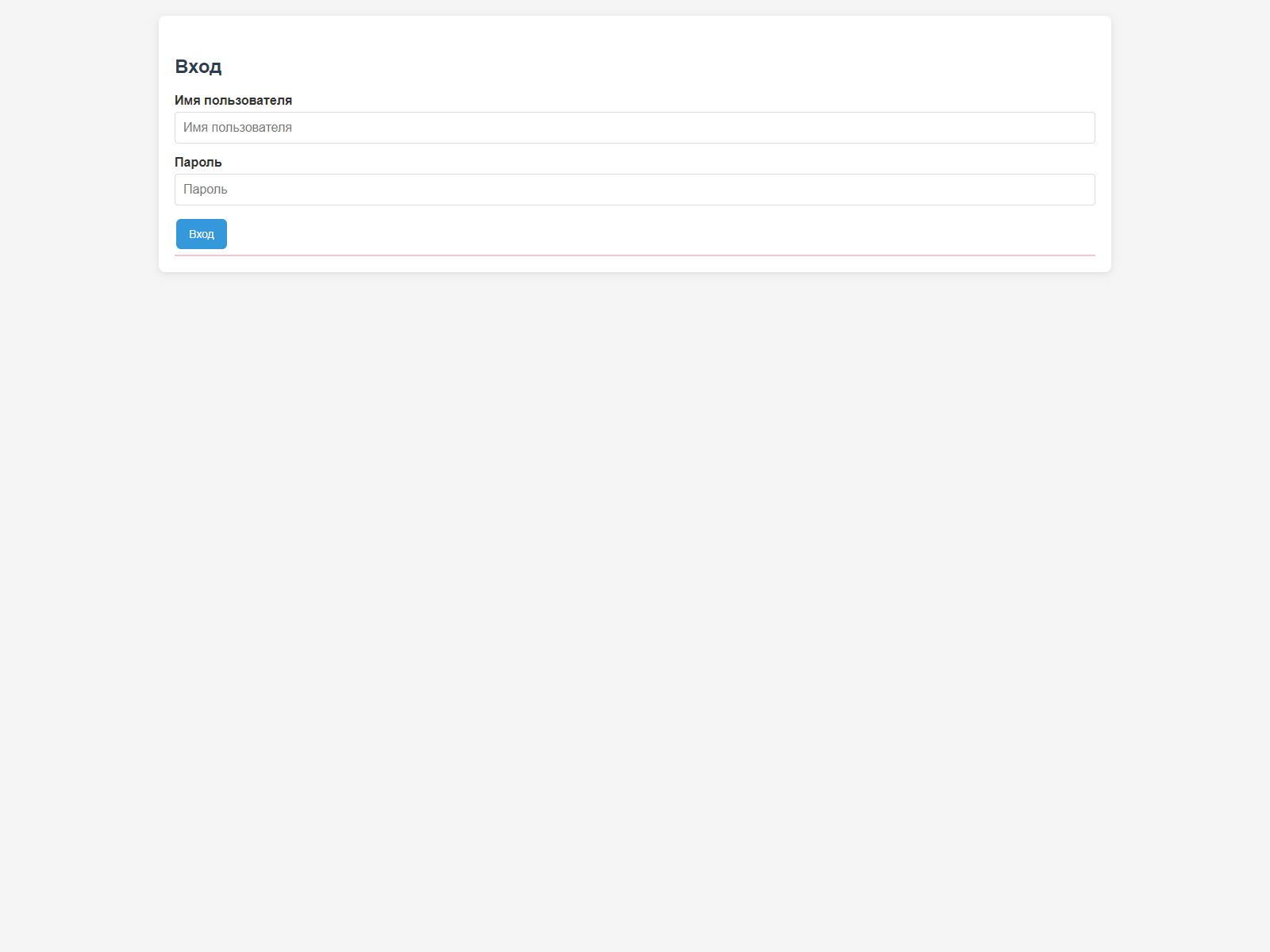
| Login | Выбрать язык, войти под учетной записью оператора или администратора. | Открывается защищенная оболочка с верхними статусами и меню. |
| Система | Задать operating mode, сеть, время и режимы линий. | Секция показывает успешное сохранение или понятную причину отказа. |
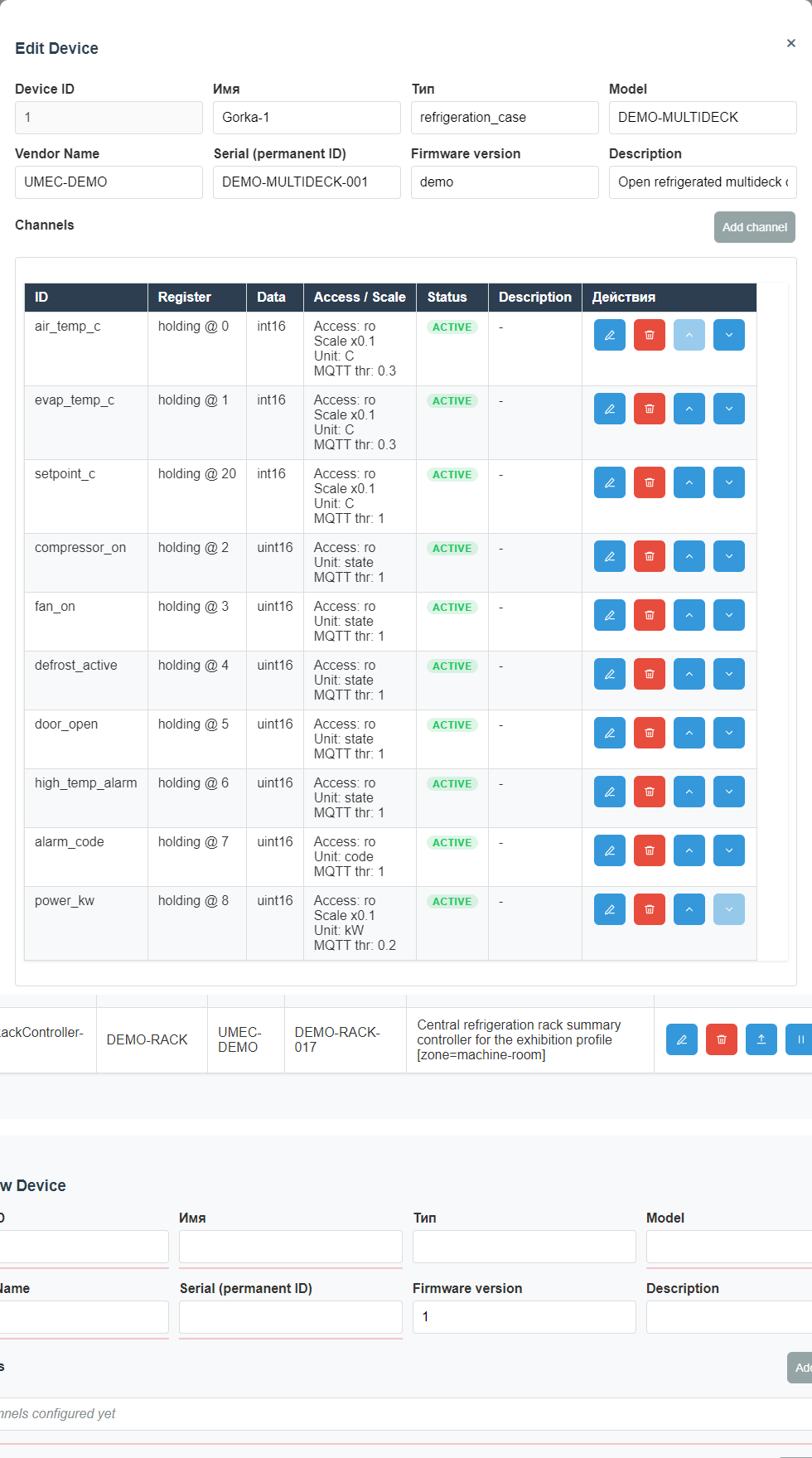
| Конфигурация | Создать линию/устройство, добавить каналы и команды. | Устройство отображается в списке выбранной линии и не смешивается с другой линией. |
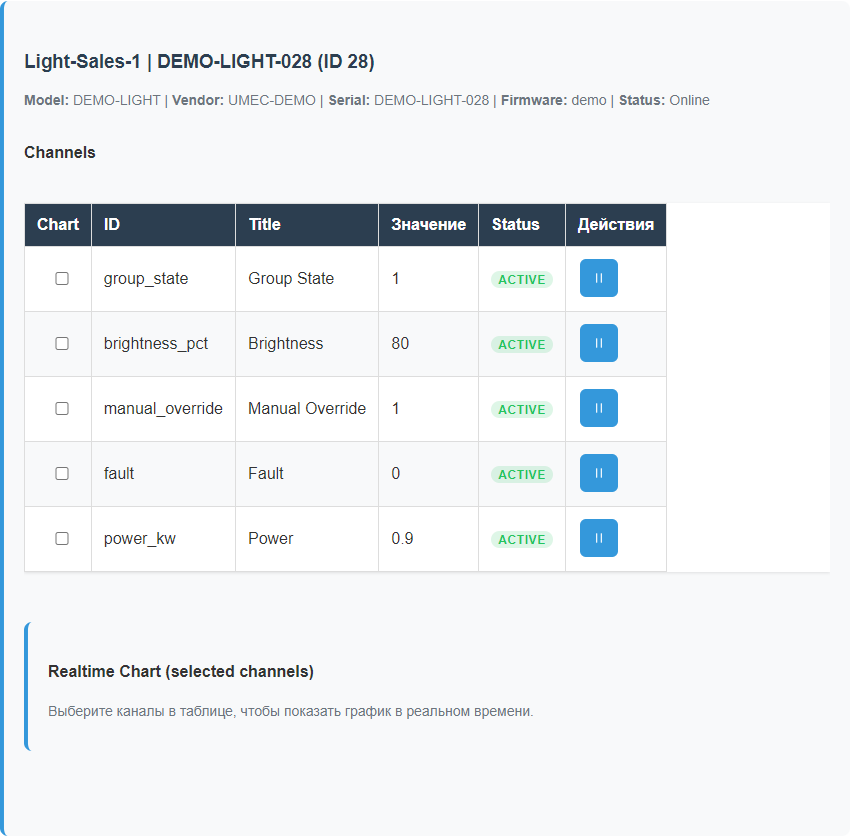
| ModBus | Выбрать устройство, проверить значения, отметить каналы для графиков. | Есть свежие значения, статусы не скрывают ошибку, графики обновляются без скачков страницы. |
| Хранилище и журналы | Проверить, что файлы конфигурации и журналы доступны для обслуживания. | Дерево файлов открывается, выбранный файл можно просмотреть или скачать. |
Что не нужно делать в первый час
- Не включайте внешнюю интеграцию до проверки локального опроса устройств.
- Не редактируйте JSON в Хранилище, если то же действие можно сделать через Конфигурация.
- Не выполняйте factory reset для обычной ошибки связи с одним устройством.
- Не смешивайте RTU transparent mode и TCP mode: TCP - отдельный интеграционный канал.
Первичные визуальные ориентиры
Вход
Устройство в Конфигурация
Живые значения
Куда идти дальше
Если первый запуск прошел успешно, переходите к подробному разделу Ввод в эксплуатацию. Для регулярной работы используйте Эксплуатацию, а для настройки экранов оператора - Дашборды.